目が楽になるAndroidの設定6つ
Androidでは、フォントサイズ(最大200%)と表示サイズを大きくし、ダークテーマと夜間モード(Pixelは「夜間モード」、Galaxyは「目の保護モード」)をオンにして、夜はExtra dim(さらに暗く)機能で明るさを下げられます。メニュー名はメーカーによって違うので、設定アプリの検索でキーワードを探すのがいちばん早いです。
はじめに
Androidはメーカー(サムスン、Google Pixelなど)やバージョンによってメニュー名が少しずつ違います。設定アプリいちばん上の検索欄で下の名前を検索すると、すぐに見つかります。
1. フォントサイズを大きく
文字が小さいと、画面を顔に近づけてしまいます。設定で「フォントサイズ」を検索してスライダーを動かしましょう。最大200%まで大きくできます。必要なら太字や高コントラストテキストもオンにしてみましょう。
2. 表示サイズを大きく
文字だけでなく、アイコンやボタンまで大きく表示されます。設定で「表示サイズ」を検索してスライダーを動かしましょう。メーカーによって似た別の名前で出てくることもあります。
3. ダークテーマ
背景を暗くして、暗いところでのまぶしさを減らします。設定 → ユーザー補助 → 色と動き → ダークテーマ、またはディスプレイの設定でオンにできます。対応するアプリにだけ反映され、動画の色は変わりません。
4. 夜間モード/目の保護モード
画面の色を暖かい黄色みに変えて、夜のブルーライトを減らします。Google Pixelでは「夜間モード(Night Light)」、サムスンGalaxyでは「目の保護モード(Eye comfort shield)」という名前です。日没に合わせて自動でオンにでき、強さも調整できます。
ブルーライトが目を傷つける根拠はありませんが、寝つきに影響することがあるので、夜はオンにしておくのがおすすめです。暗いところでスマホを見ると目が悪くなる?
5. さらに暗くする(Extra dim)
暗い部屋では、明るさを最低にしてもまぶしいことがあります。Extra dim(さらに暗く)機能をオンにすると、ふだんの最低の明るさよりさらに暗くできます。端末によって名前や場所が違い(ユーザー補助のメニューやクイック設定の明るさスライダー)、ない端末もあります。
6. 画面との距離の通知
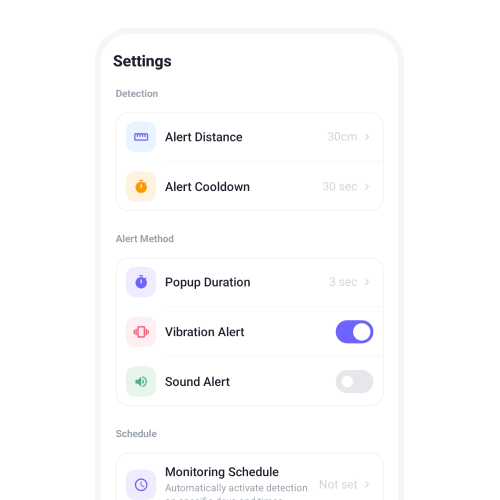
上の設定は画面を見やすくしてくれますが、顔に近づけすぎる習慣までは変えてくれません。AndroidにはiPhoneの「画面との距離」のような標準機能がないので、距離通知アプリを使えば30cmより近づいたときに知らせてくれます。
よくある質問
Androidで文字はどれくらい大きくできますか?
設定の「フォントサイズ」で最大200%まで大きくできます。
サムスンの目の保護モードはどこにありますか?
設定のディスプレイメニューにあります。設定アプリの検索欄で「目の保護モード」と検索するとすぐに見つかります。
参考資料
この記事は一般的な健康情報であり、診断や治療に代わるものではありません。目の不調が続く場合は眼科医にご相談ください。